Selbst erstellte Steckbriefe
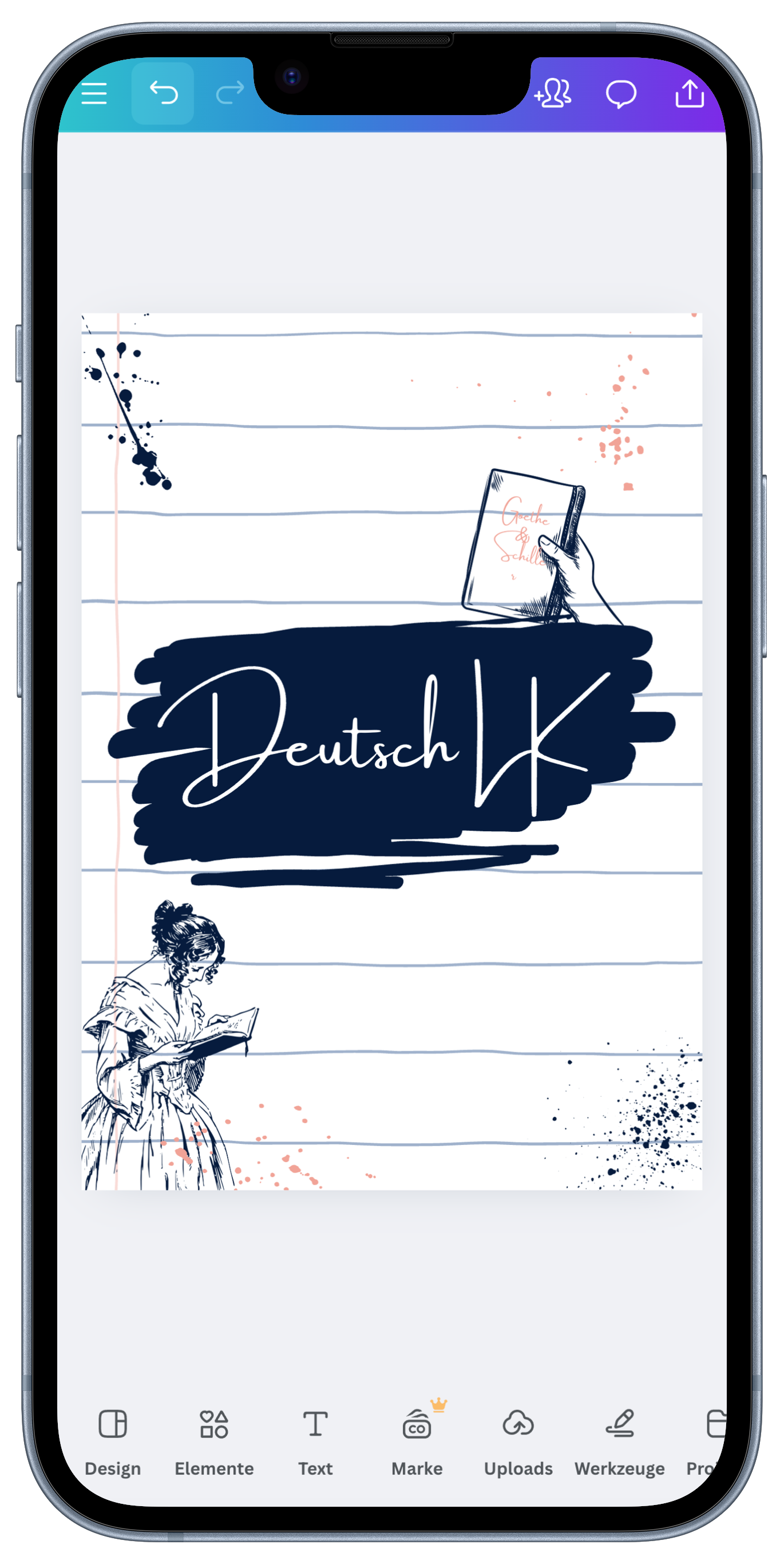
Deckblätter für Kapitel
eigene Fotocollagen
Kreativ Seiten (jede Art von selbst erstellten Inhalten: Diagramme, Quiz, Umfragen etc.)
Leere Seite zum Sammeln von Unterschriften & handschriftliche Notizen
QR Codes
Erstelle deine gewünschte Seite z. B. mit Canva, InDesign oder einem anderen Gestaltungsprogramm.
Achte darauf, dass du sie im A4-Format erstellst.
⚠ Speichere das Ergebnis als PDF-Datei ab
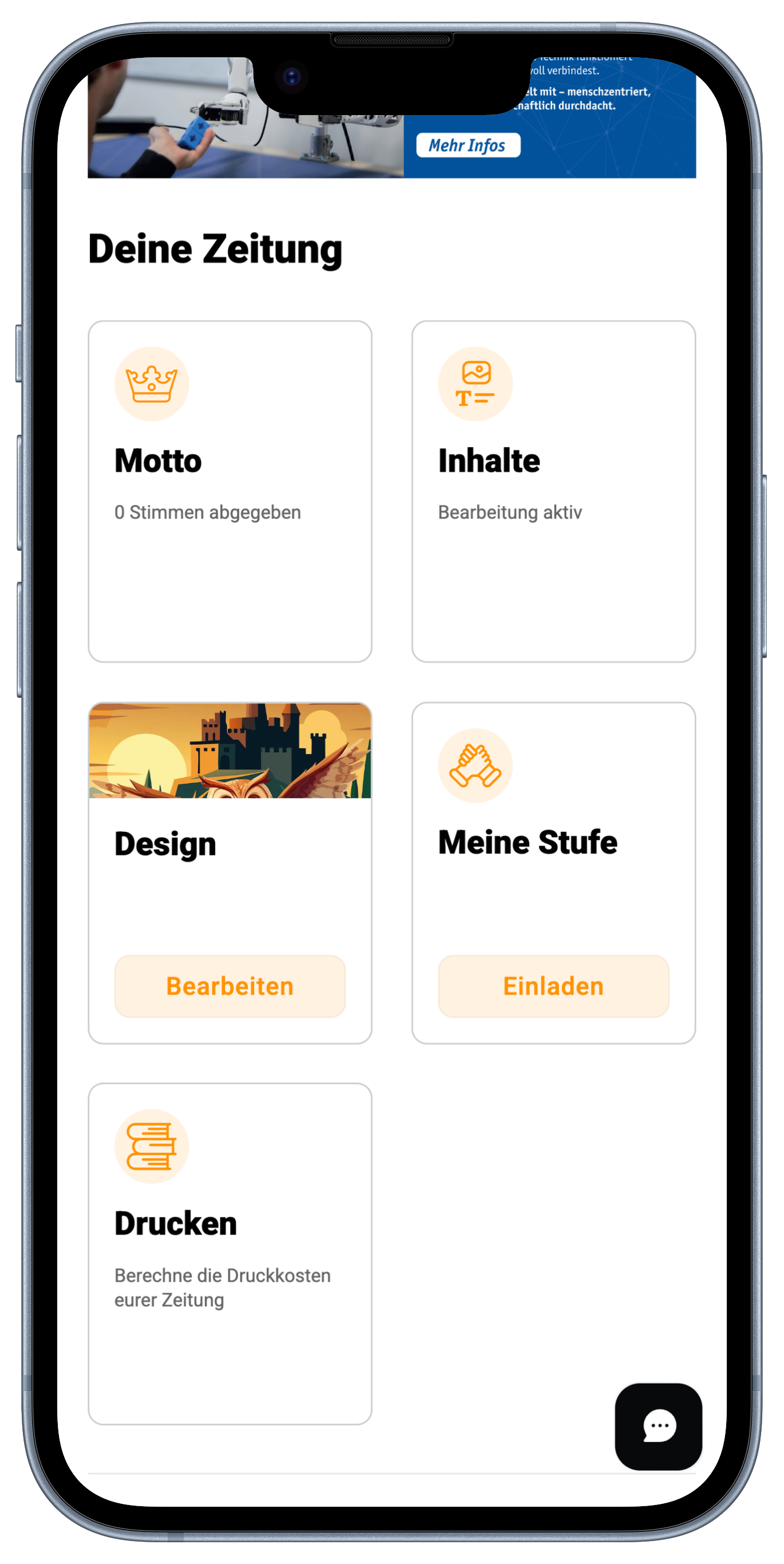
Gehe in der Nuggit App im Menü auf „Inhalte“
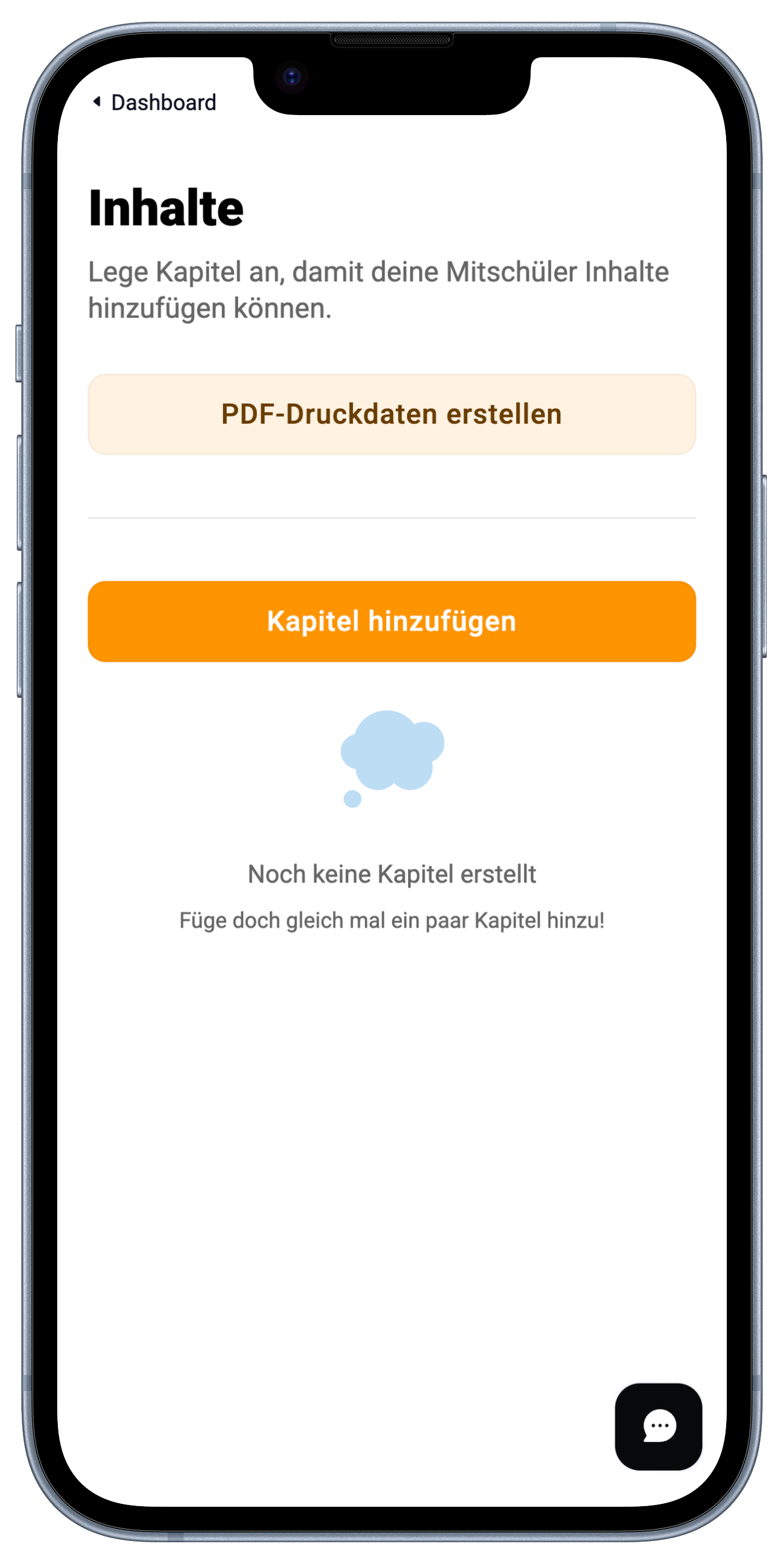
Gehe auf „Kapitel hinzufügen“
Klicke auf „Fotoalbum“
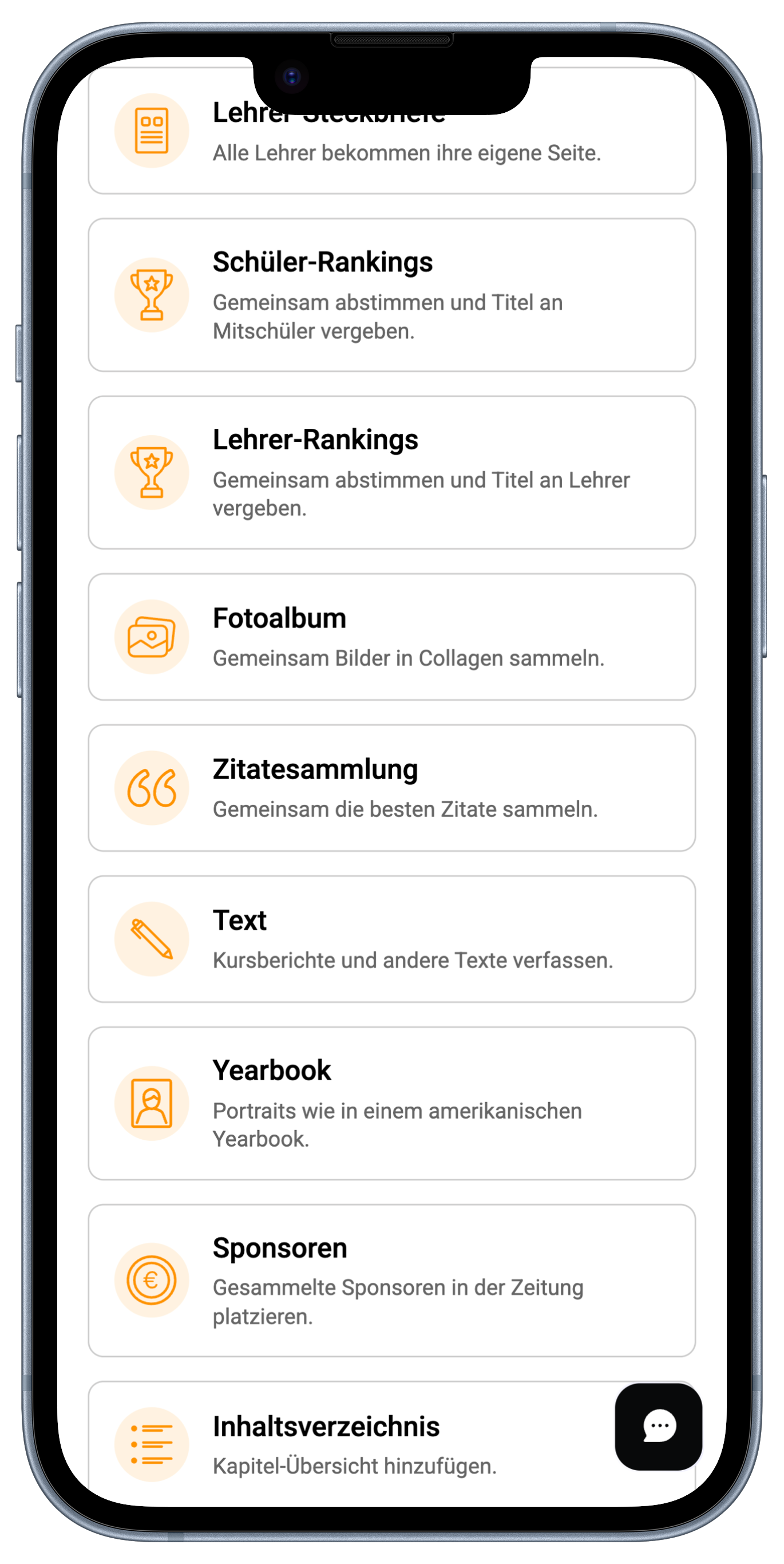
Gib deinem Album einen passenden Namen
(z. B. „Deckblatt”, „Steckbriefe“, „Fotocollage XY“, etc..)
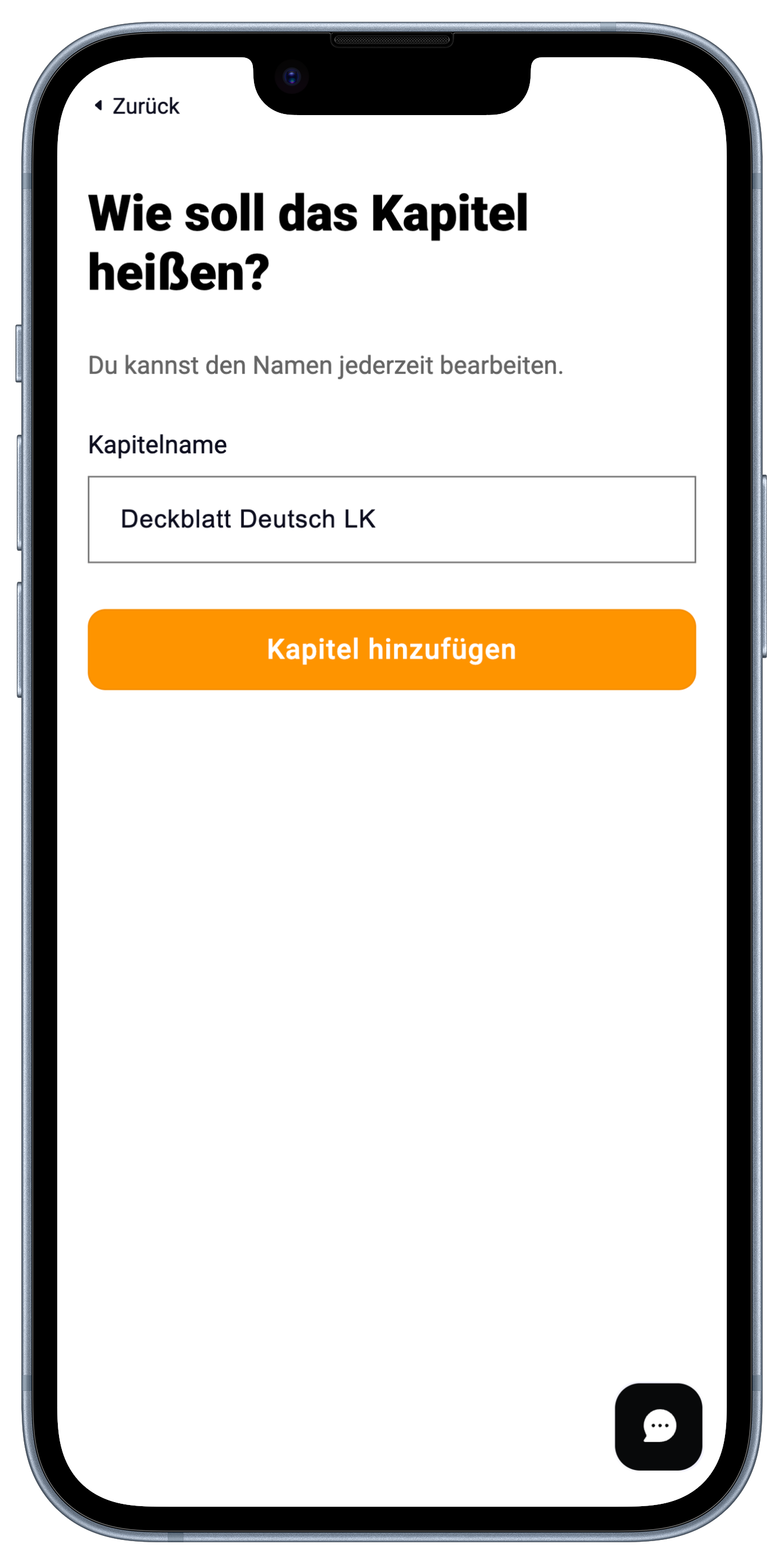
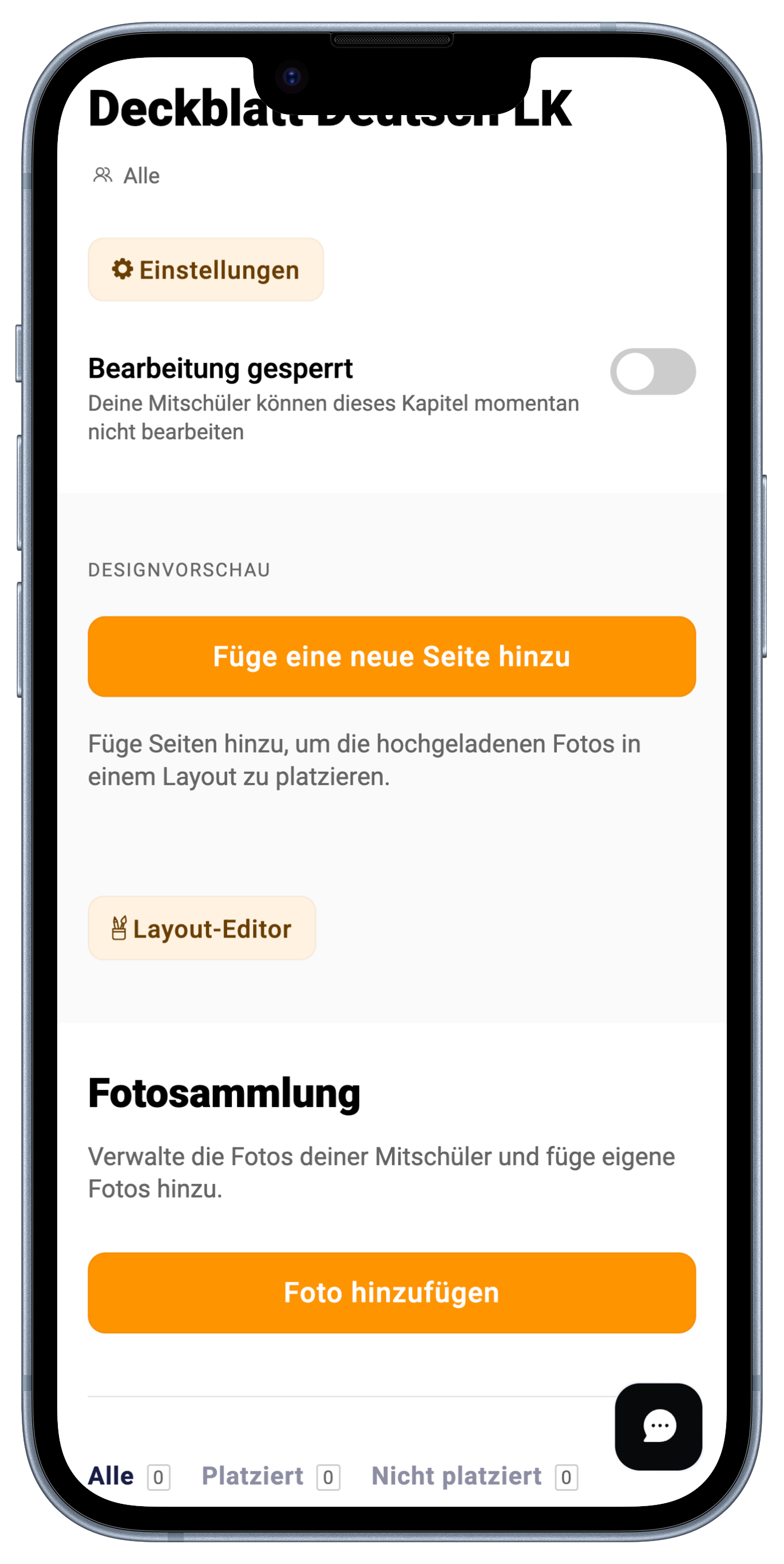
Lade jede gestaltete Seite einzeln als PDF in das neue Album hoch
(Achtung : unterschiedliche Themenbereiche benötigen unterschiedliche Alben)
Gehe dazu auf „Foto hinzufügen”
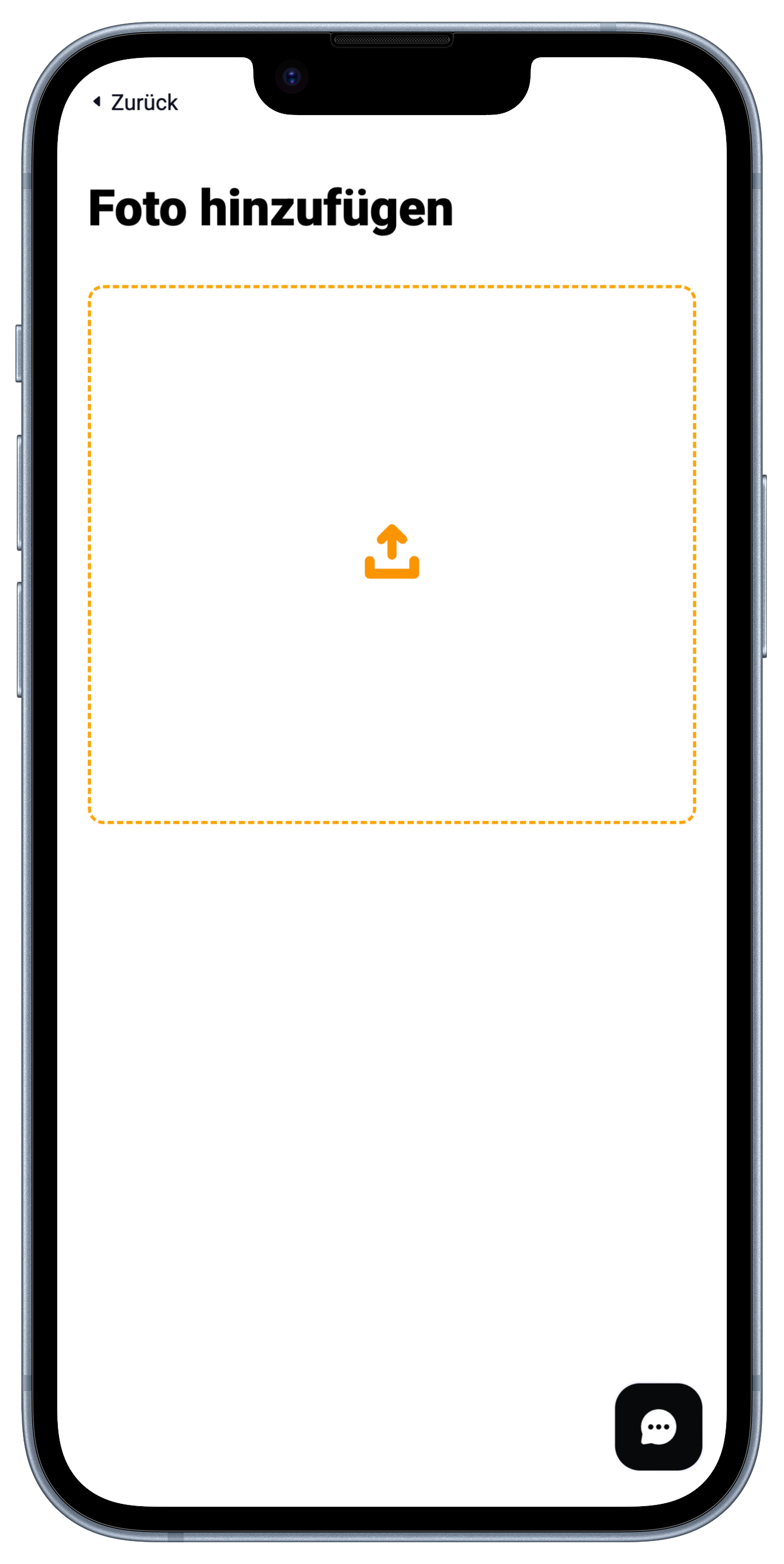
Lade deine PDF dort hoch
Kontrolliere, ob deine PDF unten in der Vorschau zu sehen ist
Gehe dann auf „Füge eine neue Seite hinzu” und wähle das Layout ganz oben links – dieses ist für PDFs gedacht
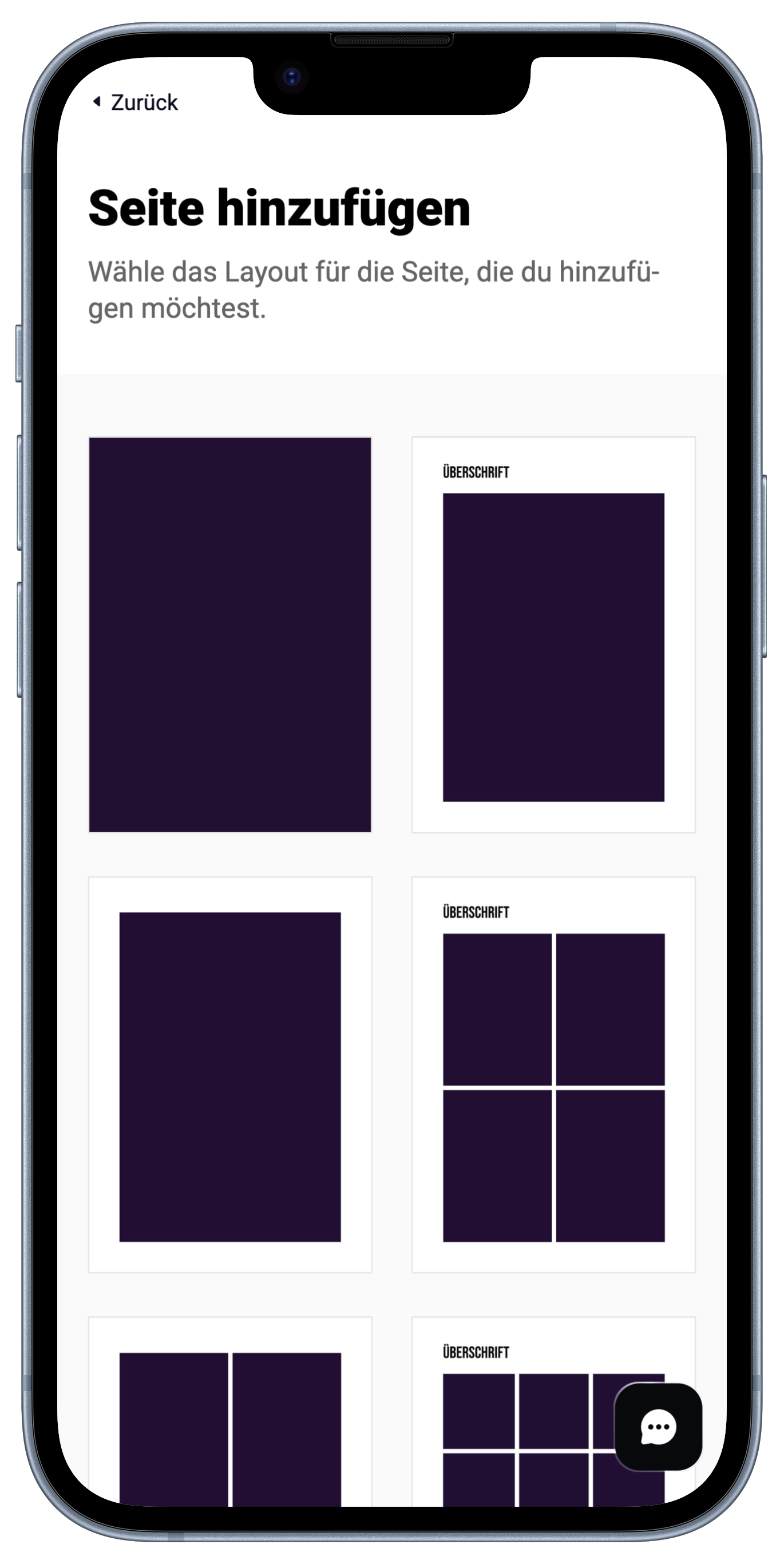
Platziere nun die gewünschte PDF auf der Seite
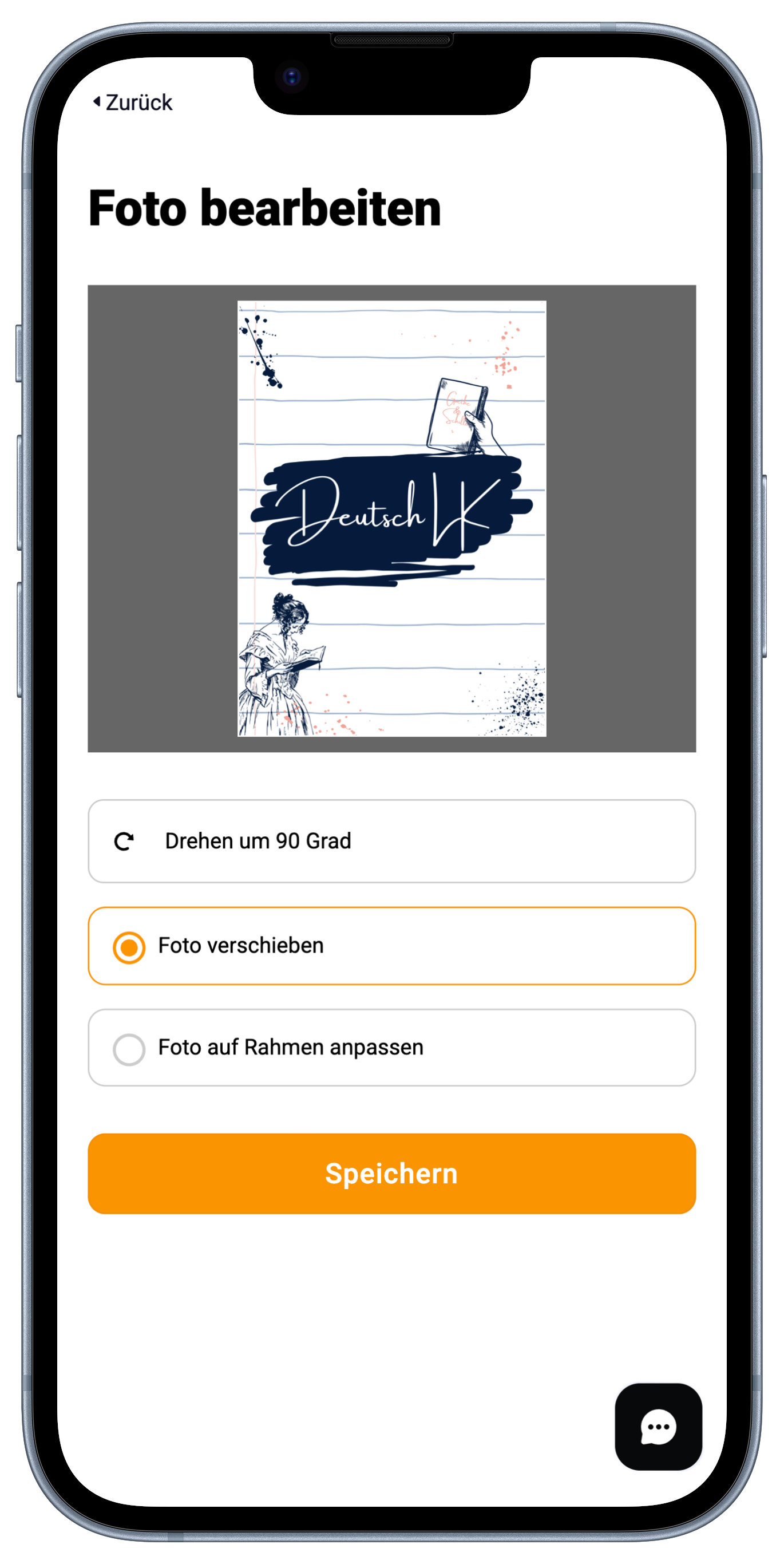
Speichern nicht vergessen
✨ Fertig!
Jetzt kannst du deine eigenen Seiten mit den vorhandenen Vorlagen kombinieren – und deiner Kreativität freien Lauf lassen! 🧡
💪🏻 Optional : Reihenfolge anpassen
Gehe zurück zu „Inhalte“
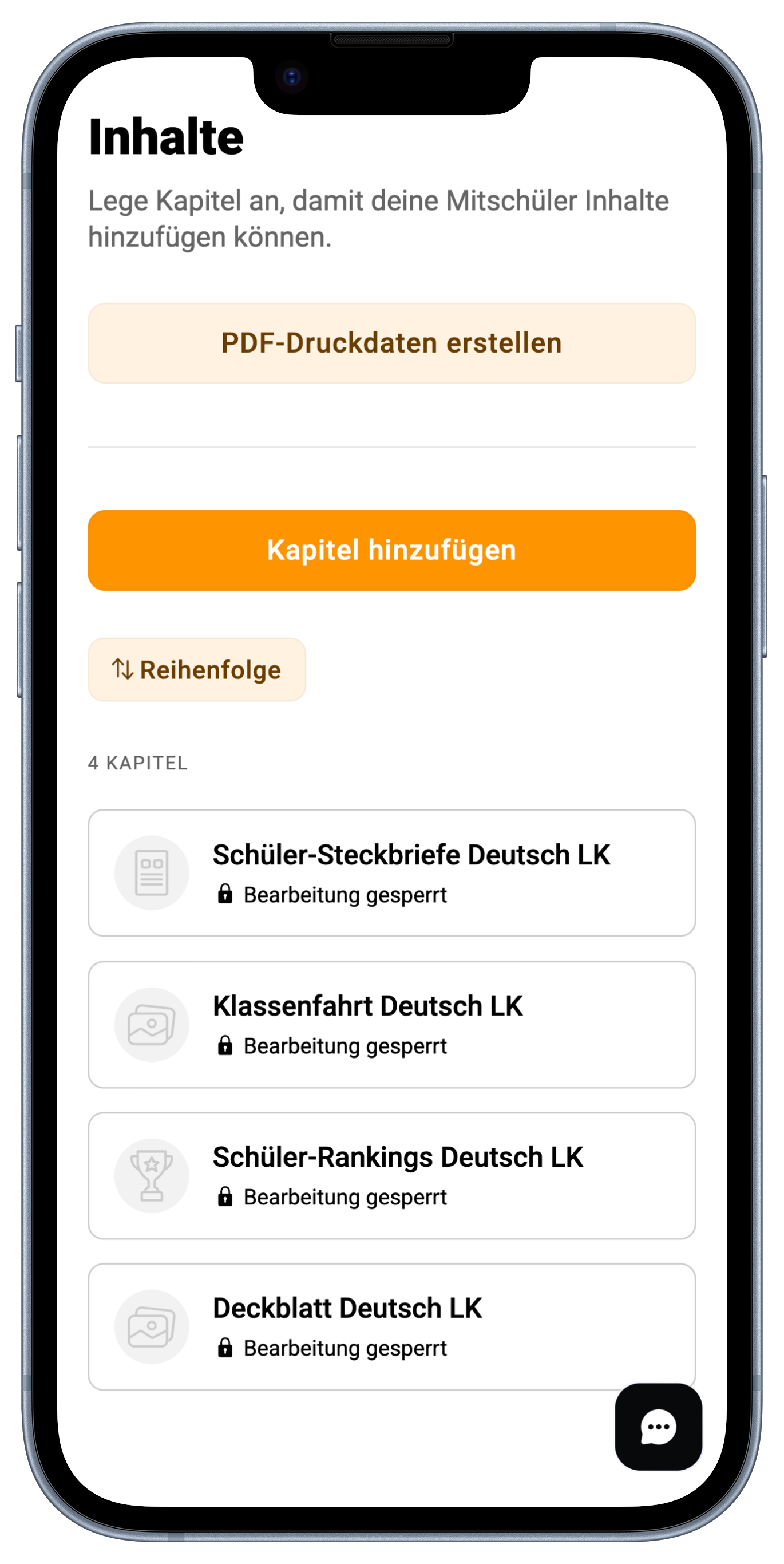
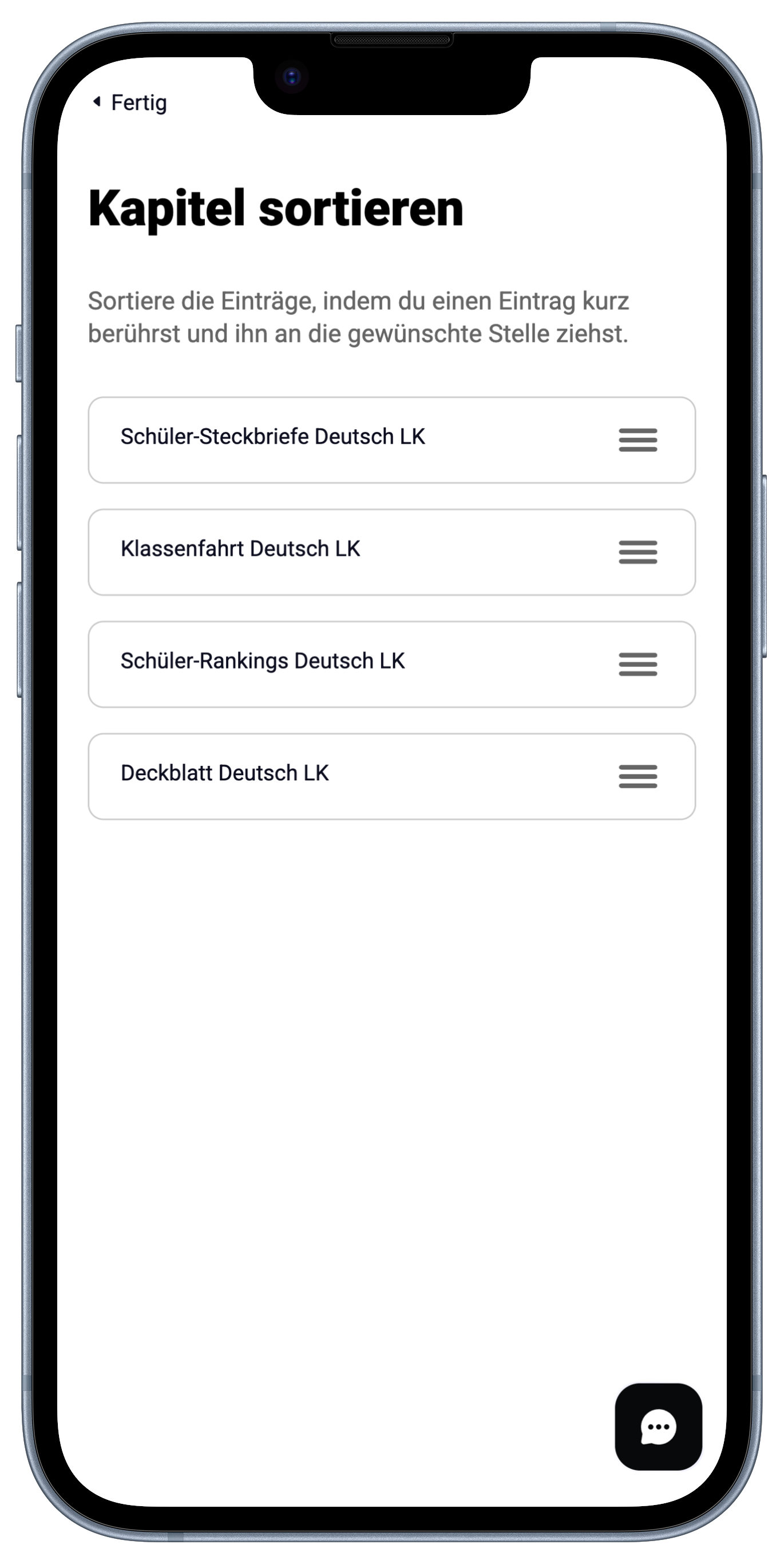
Nutze die Funktion „Reihenfolge“, um dein neues Kapitel an die gewünschte Stelle im Buch zu ziehen
(In unserem Beispiel „Deckblatt Deutsch LK” ganz nach oben ziehen)